1. Ingrese a https://gosocket.net con su usuario y contraseña.

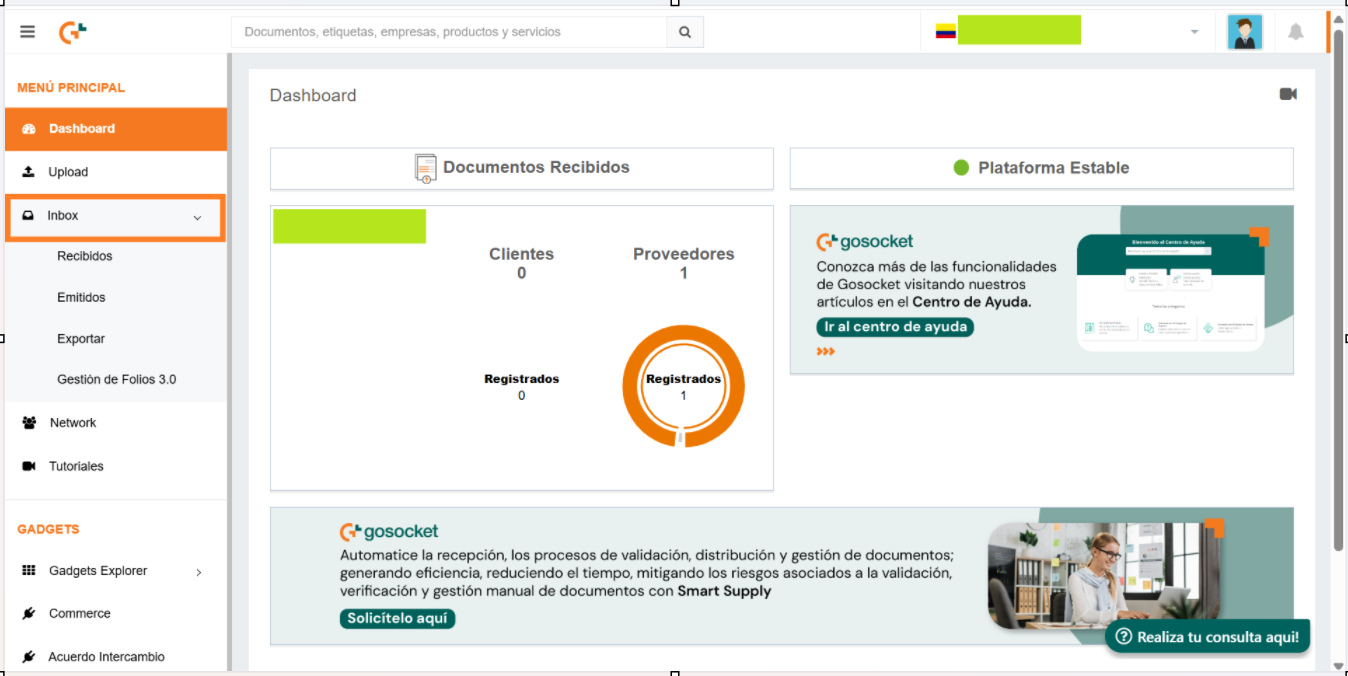
2. Identifique en la barra de navegación a la izquierda de la pantalla la sección de Inbox, seleccione documentos Emitidos / Recibidos según el reporte de su preferencia.
- Excel: 300 000
- PDF: 10 000
- XML: 9 999
3. Seleccione un rango de fechas puntual, tanto por fecha de emisión del documento como de recepción en plataforma.
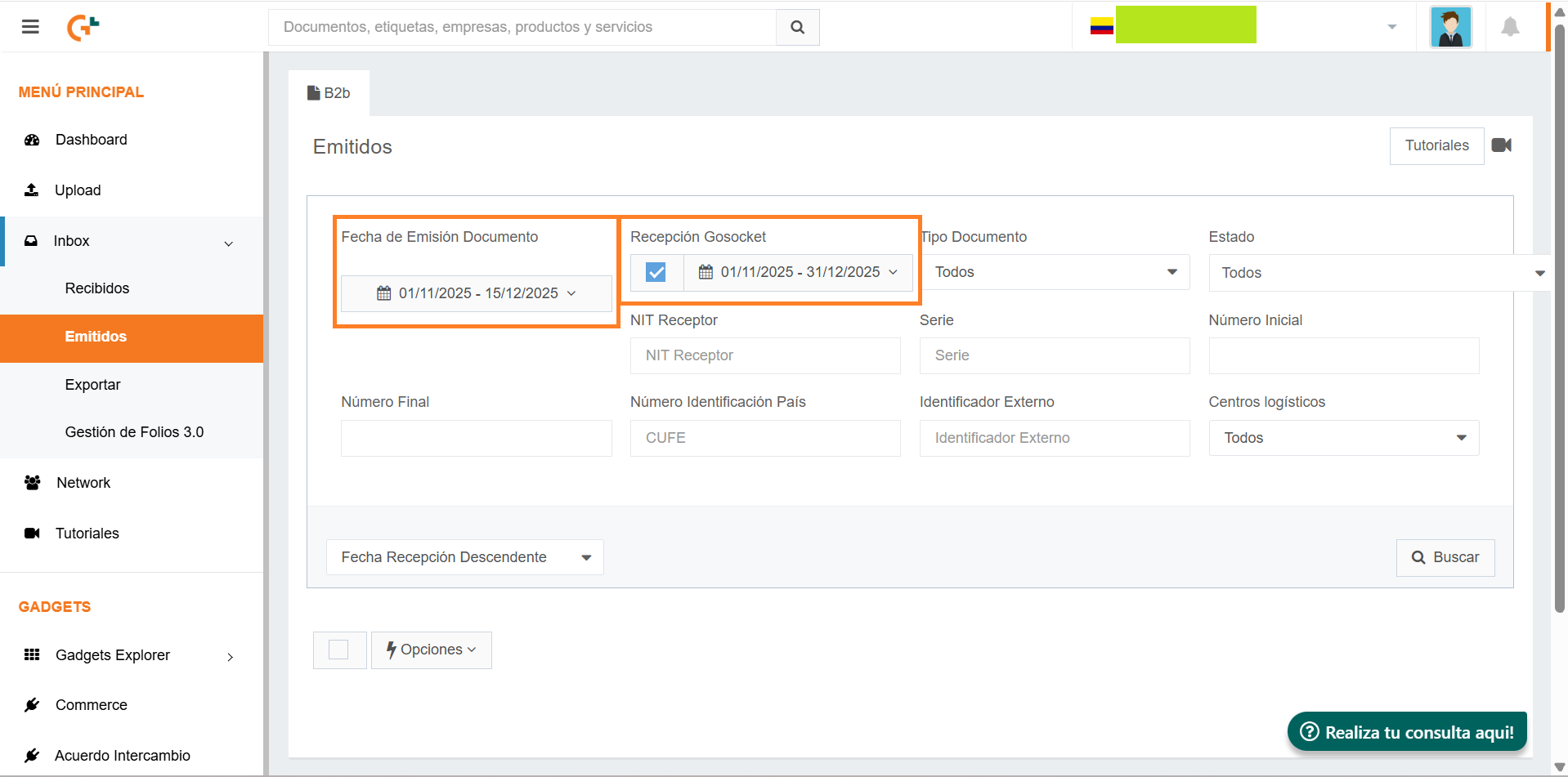
4. Utilice los filtros deseados para generar su reporte.
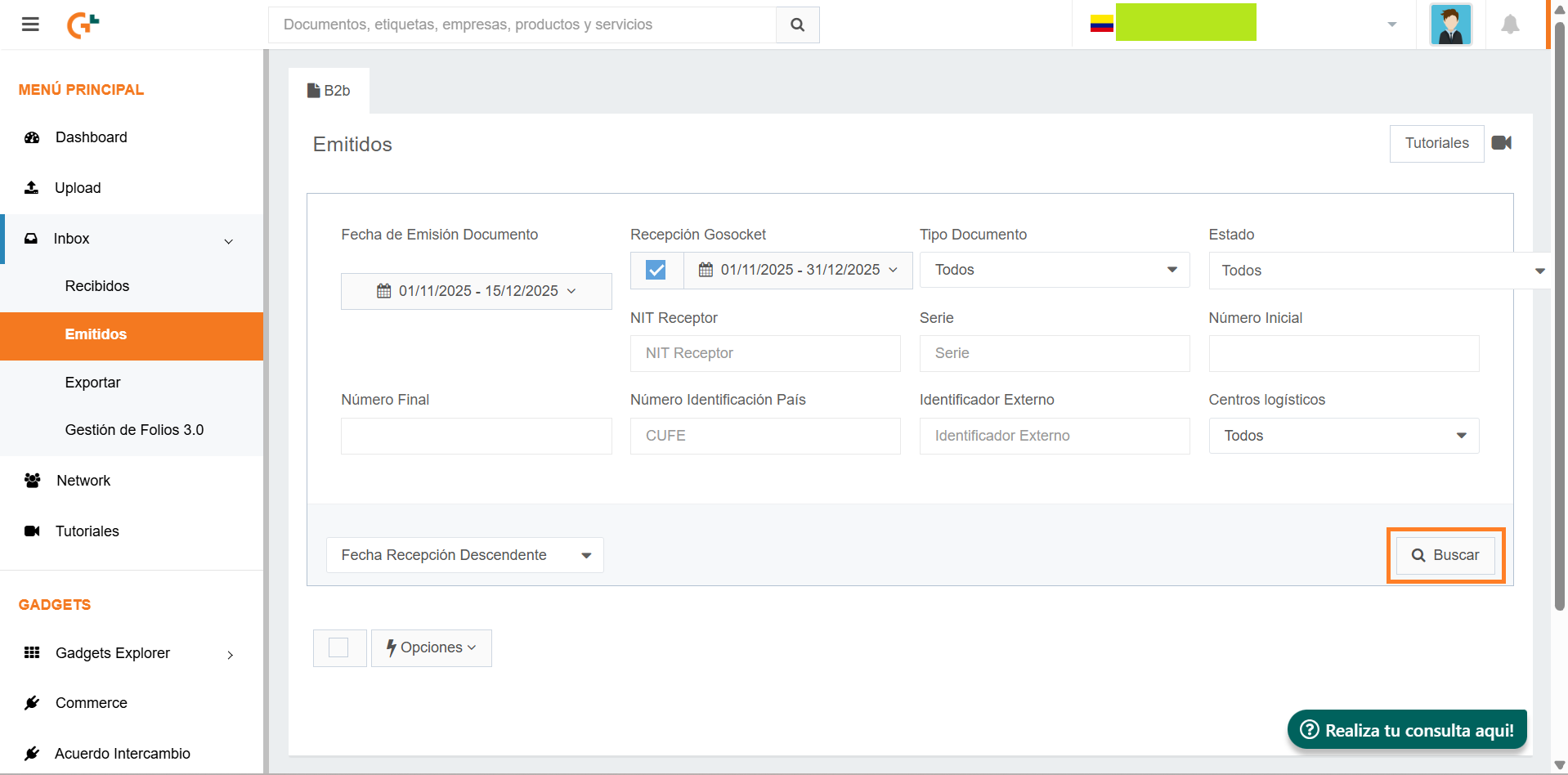
5. Para aplicar los filtros seleccionados debe dar clic en el botón Buscar, con lo cual el Inbox refrescará el listado de los documentos desplegados en la parte inferior de la pantalla.
- Después de generar la búsqueda y tener los documentos visualizados en la parte de abajo de los filtros, seleccione todos los documentos en el CheckBox.
6. Para seleccionar todo el listado de documentos a exportar en un reporte, debe seleccionar el recuadro que aparece en la parte superior izquierda del listado de documentos.
Si desea solo elegir algunos documentos puede seleccionarlos uno a uno, dejándolos en check azul para exportar.

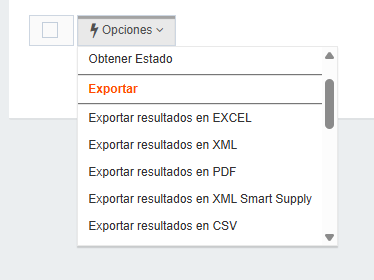
7. A continuación, debe desplegar el menú de Opciones, luego dar click sobre la opción de Exportar (seleccionando el formato de su preferencia). No recibirá ninguna notificación.
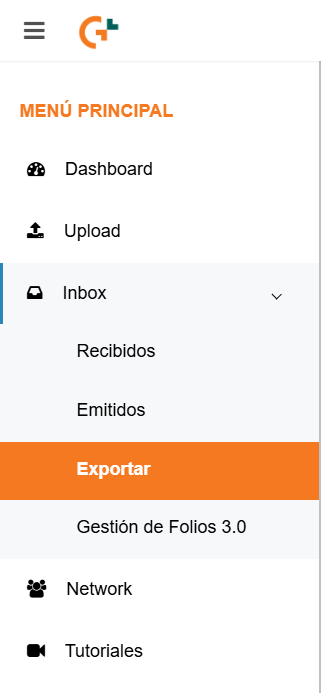
8. En el submenú Exportar de Inbox, podrá descargar el reporte que ha creado. Los reportes se identifican por usuario y fecha.
9. Cuando el reporte este listo para descargarse, aparecerá un "Check" en la columna de estado. Haga click en el icono de descarga del reporte que ha creado.

Importante: Para descargar el reporte en formato .TXT, debe realizar el mismo proceso descrito, seleccionando la opción Exportar resultados en CSV.

¿Le ha sido útil este artículo?
¡Qué bien!
Gracias por sus comentarios
¡Sentimos mucho no haber sido de ayuda!
Gracias por sus comentarios
Sus comentarios se han enviado
Agradecemos su esfuerzo e intentaremos corregir el artículo


