A continuación, se describe el procedimiento para generar reportes de documentos emitidos o recibidos dentro de la plataforma Gosocket.
1. Acceso a la plataforma
El usuario debe ingresar a https://gosocket.net utilizando sus credenciales de acceso autorizadas (usuario y contraseña).

2. Selección del tipo de documento
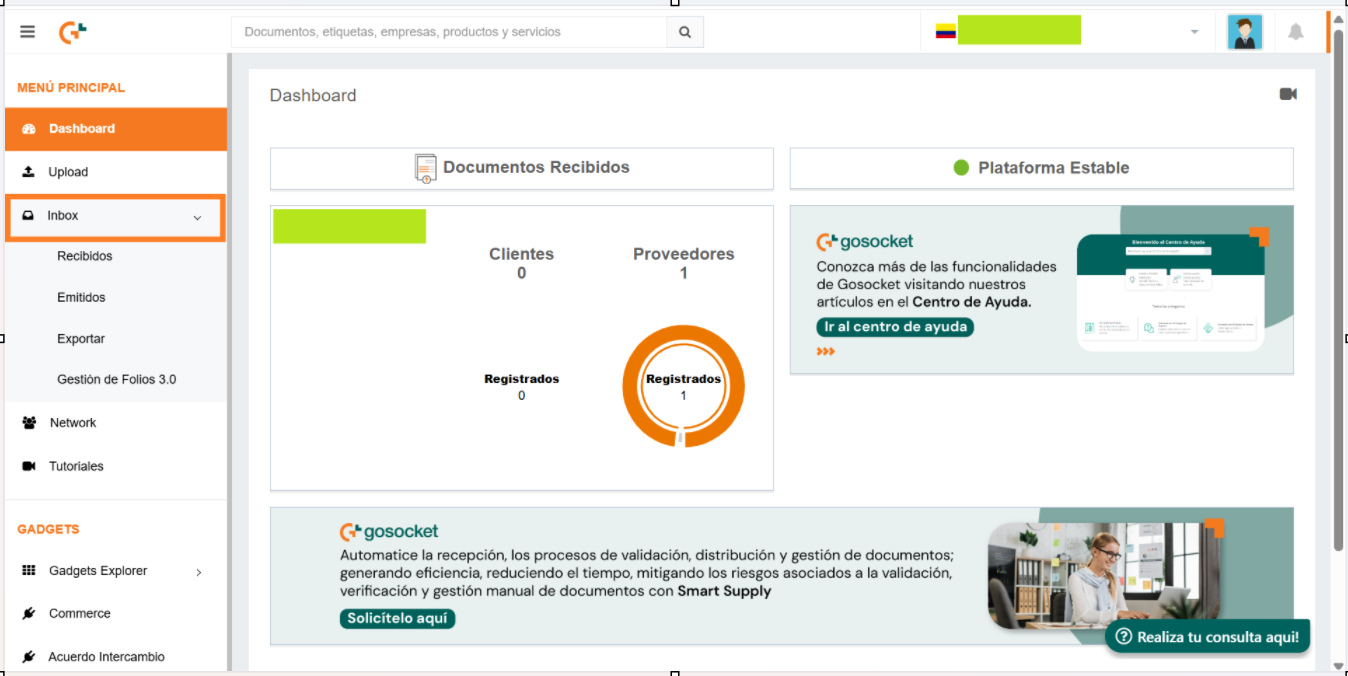
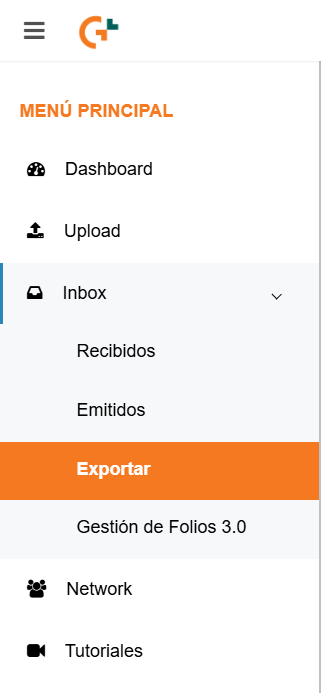
En la barra de navegación ubicada en el costado izquierdo de la pantalla, el usuario debe seleccionar la opción Inbox y elegir el tipo de documento requerido: Emitidos o Recibidos.
Nota técnica:
Límites máximos de exportación:

- Excel: 300.000 documentos
- PDF: 10.000 documentos
- XML: 9.999 documentos
3. Definición del rango de fechas
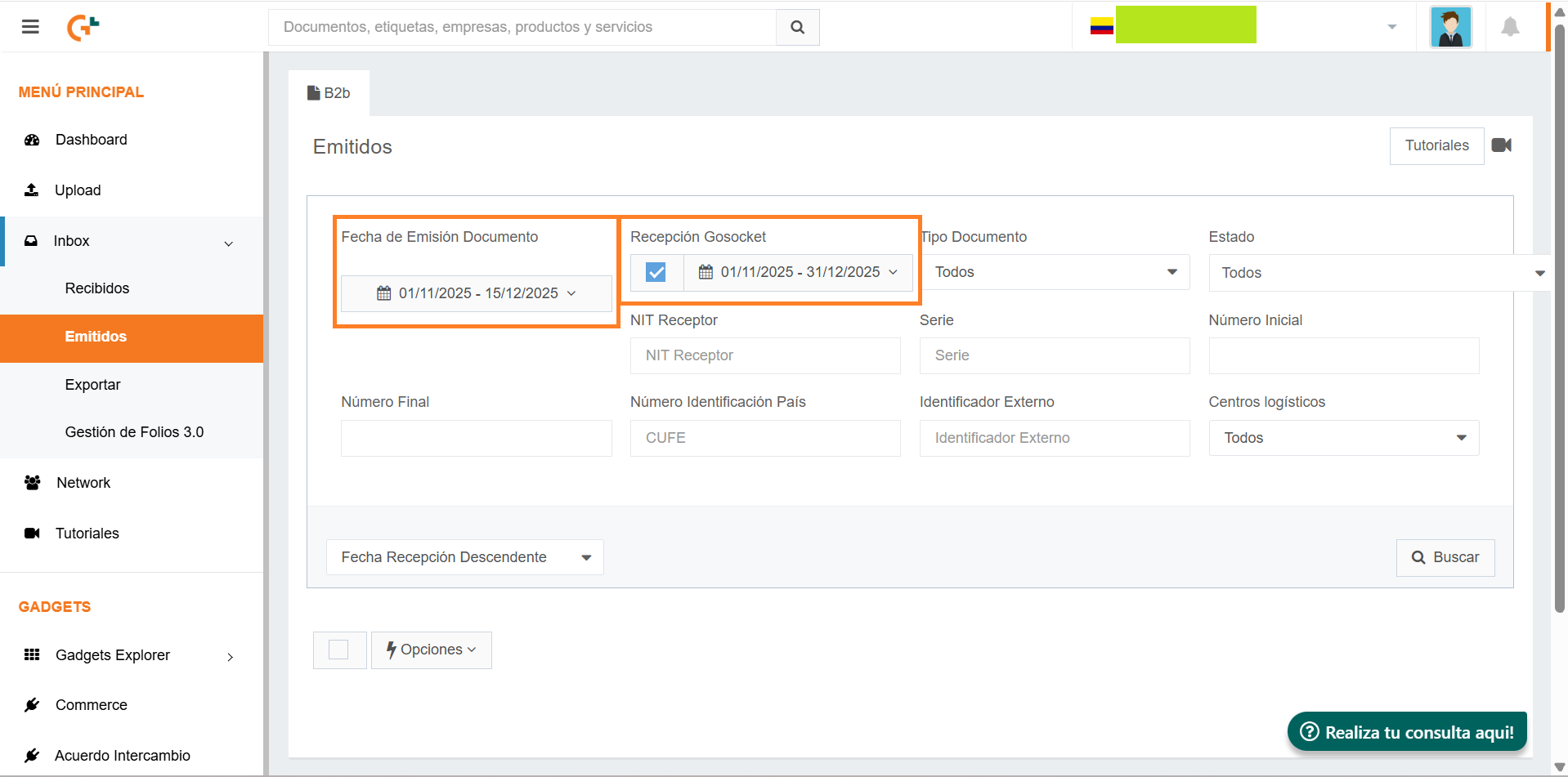
El usuario debe seleccionar un rango de fechas específico en la plataforma, tanto por fecha de emisión como por fecha de recepción.
4. Aplicación de filtros
Se deben aplicar los filtros requeridos en la sección correspondiente para acotar la información del reporte.
5. Ejecución de la búsqueda
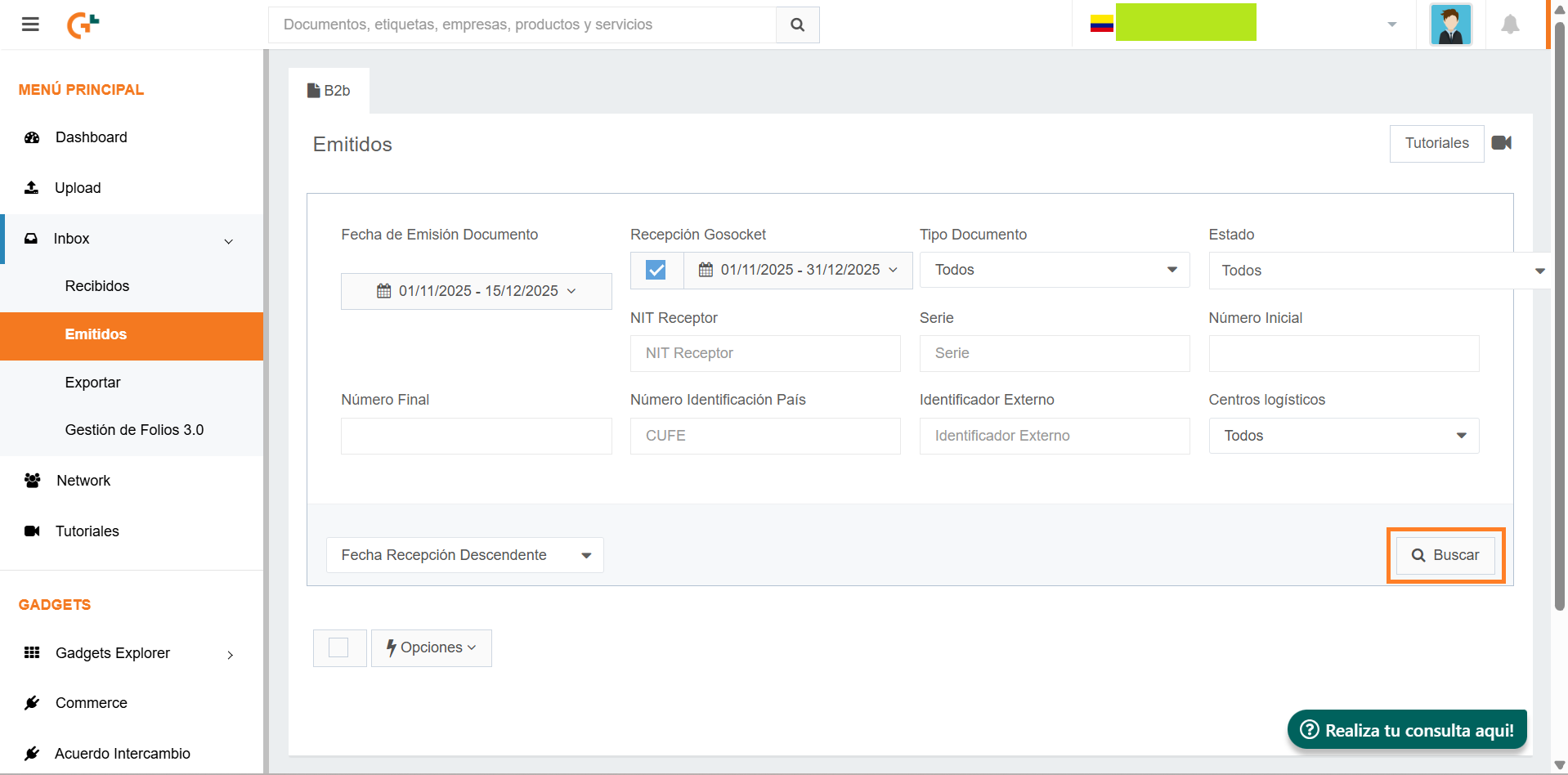
Para aplicar los filtros seleccionados, el usuario debe hacer clic en Buscar, lo que actualizará el listado de documentos en la parte inferior de la pantalla.
El usuario deberá seleccionar los documentos que desee incluir en el reporte.
6. Selección de documentos
- Para seleccionar todos los documentos, debe marcar el checkbox ubicado en la parte superior izquierda del listado.
- Para seleccionar documentos individuales, puede marcarlos uno a uno en su propio checkbox .

7. Selección del formato del reporte
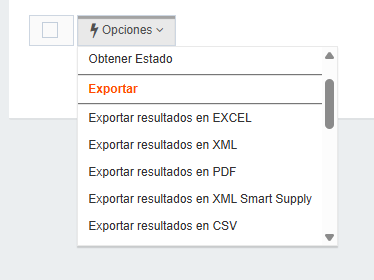
El usuario debe desplegar el menú Opciones y seleccionar en el formato deseado para exportar (Excel, PDF, XML, entre otros). Es importante resaltar que la plataforma no genera notificaciones posteriores a esta acción.
8. Descarga del reporte
El reporte podrá descargarse haciendo clic en Descargar, donde aparecerá identificado por usuario y fecha.
9. Validación del estado
El reporte estará disponible cuando en la columna de estado se visualice un check de verificación.

Exportación en formato .TXT
Para generar un archivo .TXT, el proceso es el mismo, solo debe seleccionar la opción Exportar resultados en CSV.

¿Le ha sido útil este artículo?
¡Qué bien!
Gracias por sus comentarios
¡Sentimos mucho no haber sido de ayuda!
Gracias por sus comentarios
Sus comentarios se han enviado
Agradecemos su esfuerzo e intentaremos corregir el artículo


