Certificado Digital: Credencial electrónica que permite identificar y autenticar a una persona o empresa y firmar digitalmente sus documentos electrónicos, garantizando su autenticidad e integridad. El certificado debe ser obtenido y gestionado directamente por el contribuyente o empresa responsable de la facturación, ante un proveedor de servicios de certificación autorizado o reconocido de acuerdo con la normativa de cada país. La obtención, configuración, renovación y vigencia del certificado son responsabilidad exclusiva del contribuyente. Por ello, el contribuyente debe contactar a la persona responsable de la facturación electrónica dentro de su empresa para realizar las gestiones necesarias y garantizar que el certificado se encuentre vigente y correctamente configurado.
Clientes API
Para actualizar el certificado digital en Gosocket, es necesario iniciar sesión con un usuario con perfil de administrador.
1. Ingrese a https://gosocket.net
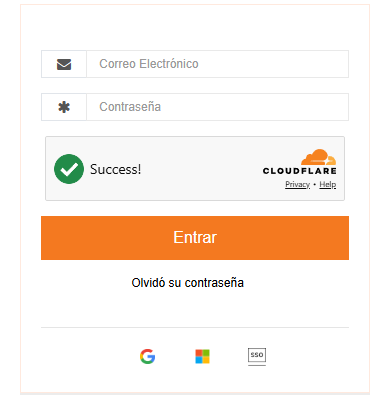
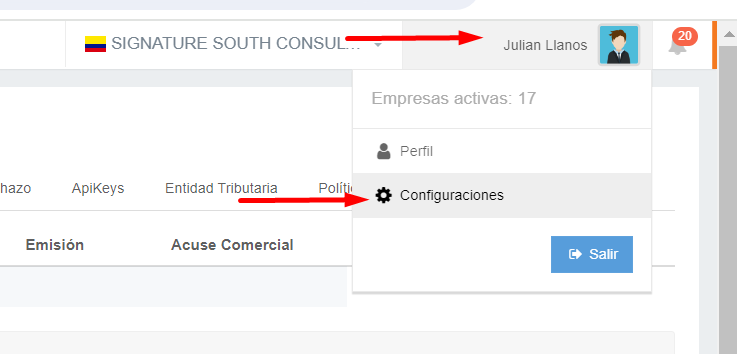
3. Dar clic en la parte superior izquierda, donde se visualiza su nombre, luego dar clic en Configuraciones.
4. En la sección de Configuraciones, encontrará la opción de Certificados. Luego debe dar clic en Subir certificado, esto desplegará una carpeta de Windows, donde podrá seleccionar el certificado digital de su empresa.
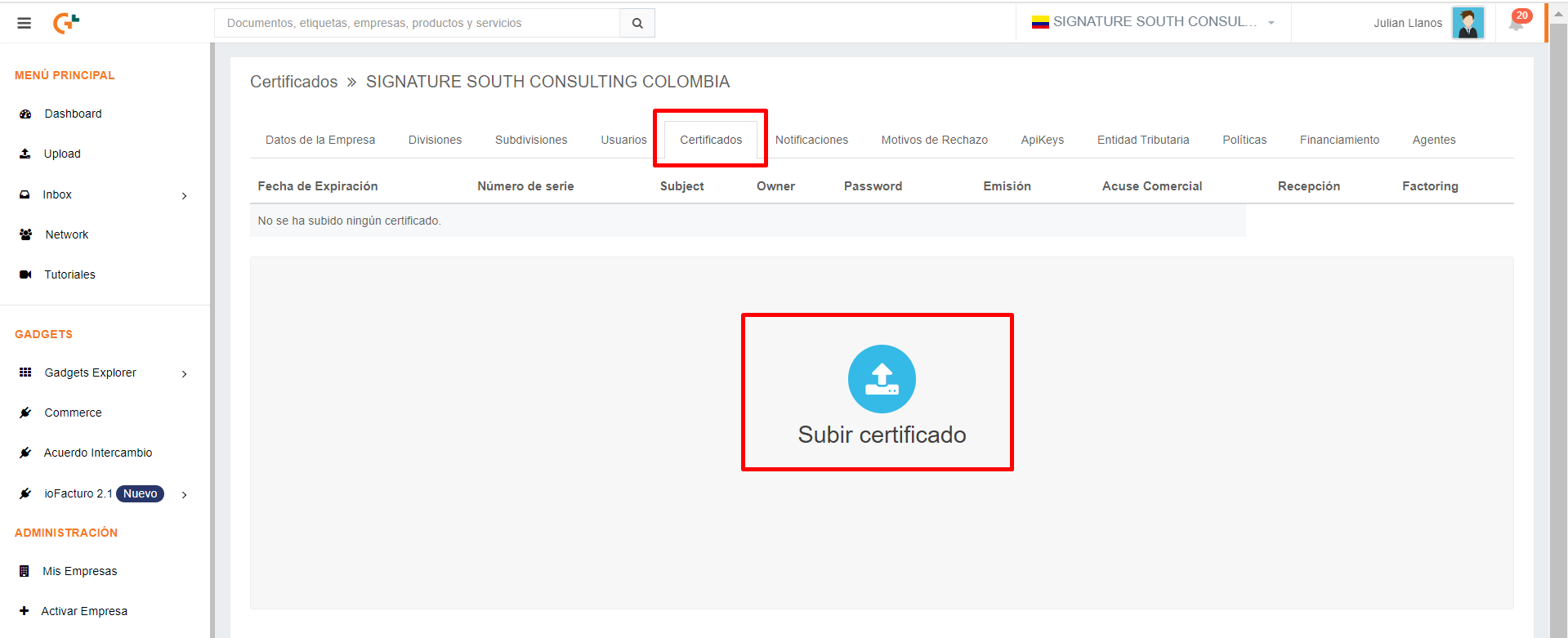
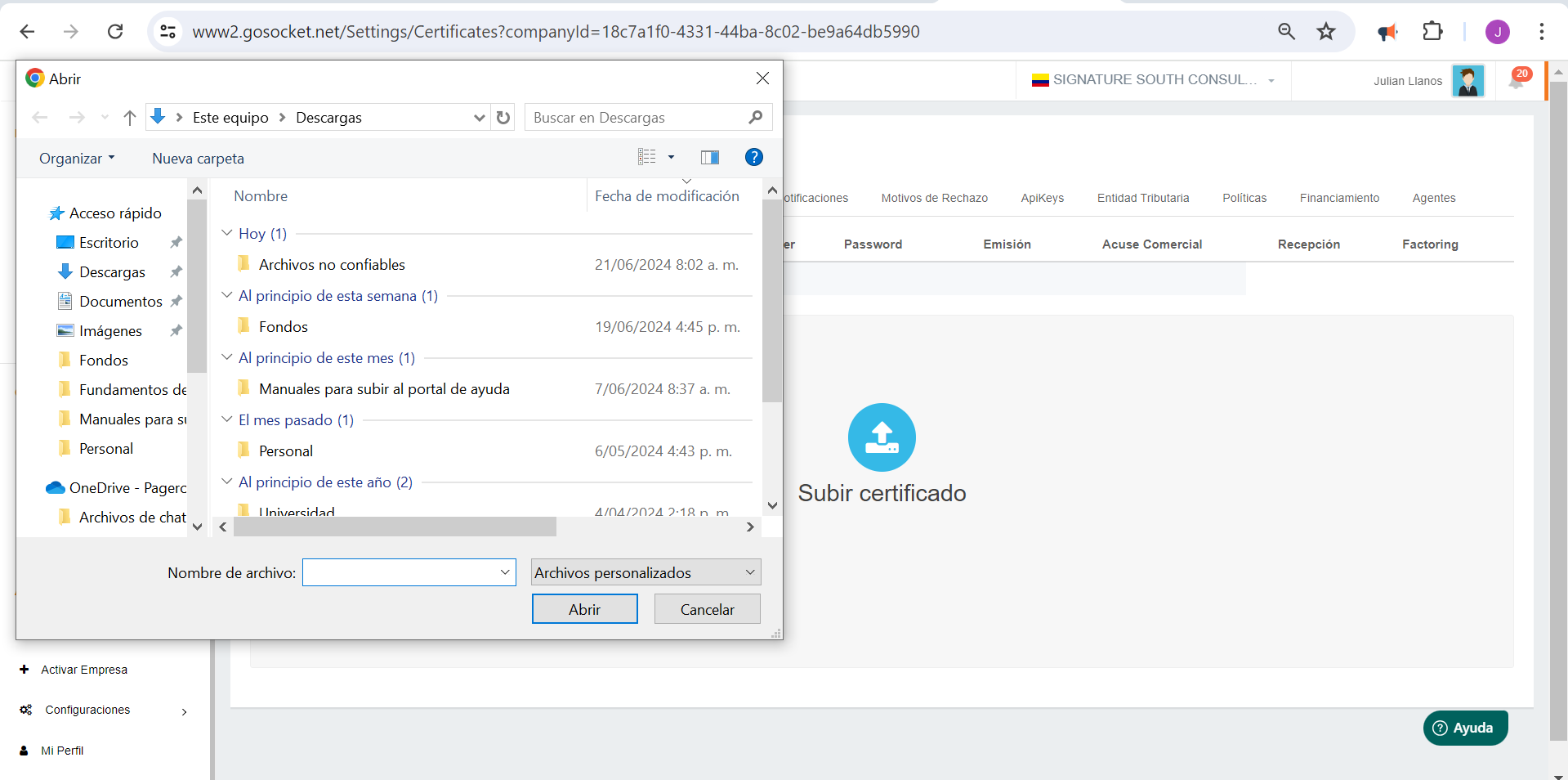
Una vez haya cargado el certificado, se visualizará la información correspondiente del documento cargado.

Nota: Para realizar el consumo del servicio web "SendDocumentToAuthority" tomando el certificado Digital Cargado se deberá actualizar el valor del parámetro "DefaultCertificate" a false.
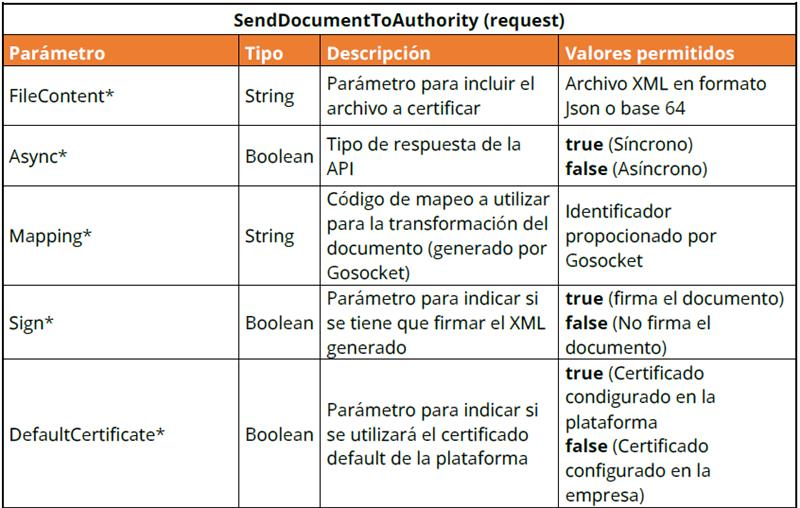
Nota: Recuerde que debe habilitar el check de acuerdo al servicio que tenga contratado. Esto depende de cada cliente y el producto que tenga. Ejemplo:

Clientes xDoc
¿Cómo cargar un nuevo Certificado Digital en xDoc (cuando el anterior ha expirado)?
A continuación, encontrará una guía paso a paso para cargar el nuevo certificado y validar que quedó configurado correctamente.
Antes de comenzar asegúrese de que:
- Su nuevo Certificado Digital esté disponible en el equipo o servidor donde está instalado xDoc.
- Conozca la contraseña del nuevo certificado (normalmente extensión .pfx o .p12).
- Tenga permisos para ejecutar xDoc como Administrador.
Paso 1: Abrir xDoc como Administrador.
Busque el icono de xDoc en su equipo, haga clic derecho y seleccione “Ejecutar como administrador”. Esto es importante para permitir que los cambios de configuración se guarden correctamente.
Una vez dentro del sistema, en la parte superior encontrará varias pestañas. Seleccione ➡ Firmado (Aquí normalmente se muestra el certificado actual y su fecha de vencimiento.)
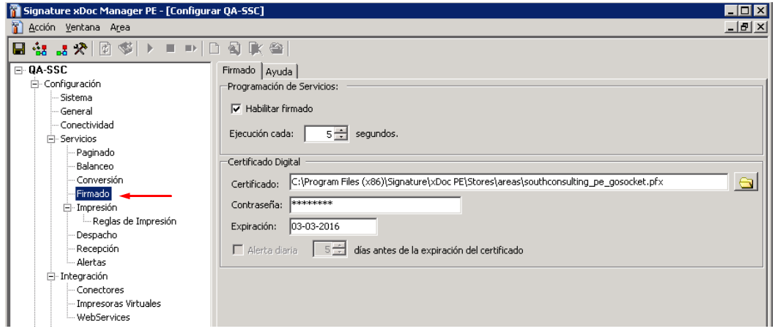
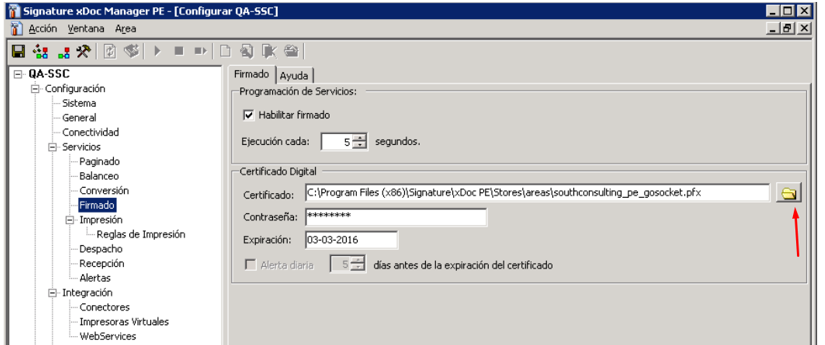
Paso 3: Seleccionar el Nuevo Certificado.
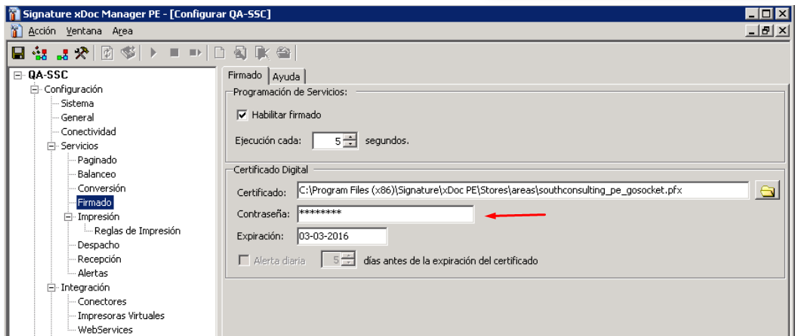
Paso 4: Ingresar la Contraseña del Certificado.
Paso 5: Guardar la Configuración.
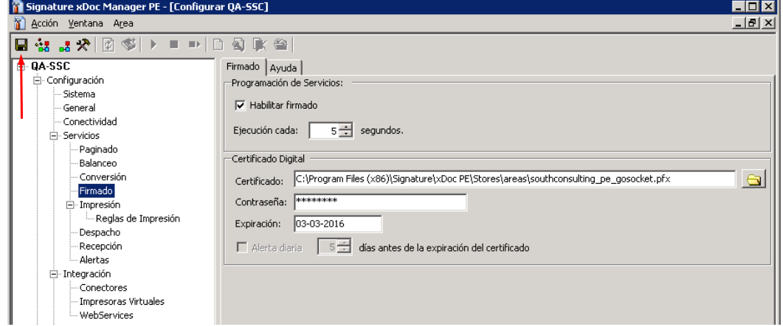
Paso 6: Reiniciar los servicios de xDoc.
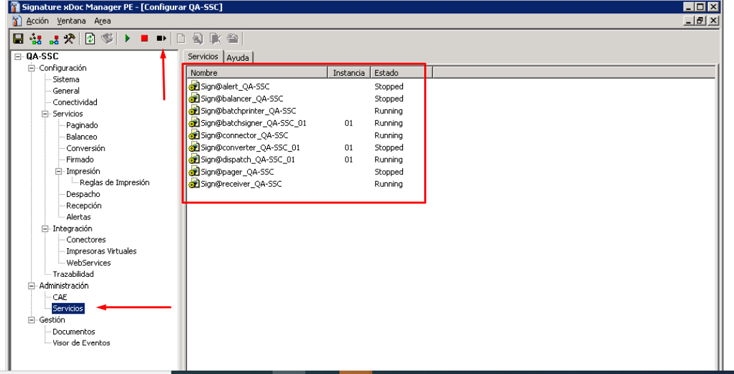
Verificación final: Para asegurarse de que el certificado fue cargado correctamente:
- Regrese a la pestaña Firmado.
- Verifique que la fecha de vencimiento ahora corresponda a la del nuevo certificado.
Si la fecha está actualizada, ¡todo está correcto!
¿Cómo convertir mi Certificado con extensión .p12 a .pfx?
Los nombres de archivo de Windows tienen dos partes separadas por un punto: primero, el nombre del archivo, y segundo, una extensión de tres o cuatro caracteres que define el tipo de archivo. En certificado.p12, por ejemplo, la primera parte del nombre de archivo es certificado y la extensión es .p12.
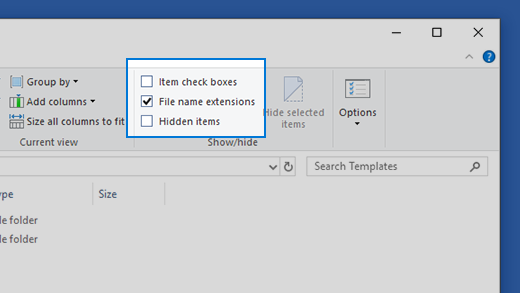
Para cambiar una extensión de nombre de archivo, debe tener activo para ver las extensiones de nombre de archivo.
Primero al ver los archivos en el Explorador de archivos:
Ir a la carpeta en la que tiene guardado el certificado que desea cambiar de extensión.
En el Explorador de archivos, en Vista, en el grupo Mostrar/ocultar, selecciona la casilla Extensiones de nombre de archivo.
Donde se encuentra almacenado el certificado digital seleccionar dando clic derecho sobre su mouse la opción “Cambiar nombre”.
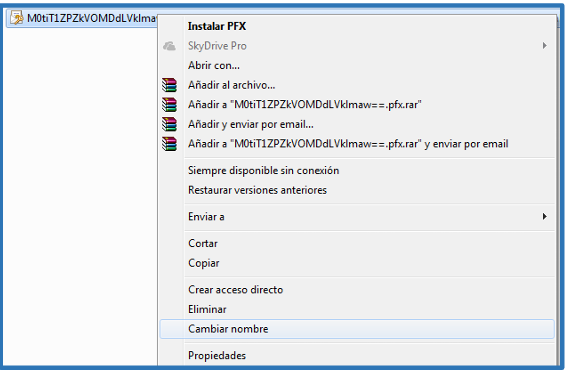
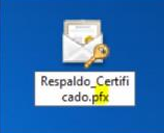
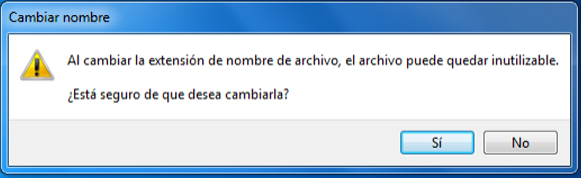
Al momento de realizar el cambio de nombre, debe modificar donde aparece “.p12” por “.pfx”, al finalizar el cambio de extensión aparecerá una advertencia que indica que está modificando la extensión de un archivo, debe seleccionar que SI.
¿Sigue teniendo problemas?
Si después de seguir todos los pasos aún presenta inconvenientes al cargar el nuevo certificado:
Contáctenos a través de los canales disponibles en nuestro centro de ayuda. Estaremos listos para ayudarle a validar el certificado y garantizar que sus documentos se firmen sin interrupciones.
Si después de seguir todos los pasos aún presenta inconvenientes al cargar el nuevo certificado:
Contáctenos a través de los canales disponibles en nuestro centro de ayuda. Estaremos listos para ayudarle a validar el certificado y garantizar que sus documentos se firmen sin interrupciones.
¿Le ha sido útil este artículo?
¡Qué bien!
Gracias por sus comentarios
¡Sentimos mucho no haber sido de ayuda!
Gracias por sus comentarios
Sus comentarios se han enviado
Agradecemos su esfuerzo e intentaremos corregir el artículo


