En esta guía encontrará los pasos para generar un nuevo ticket de ayuda en Gosocket.
Al ingresar su solicitud, se le asignará un número de ticket que le permitirá realizar el seguimiento de su caso.
Canales preferentes para ingresar un ticket:
1. Centro de ayuda
Puede abrir un caso de soporte completando el formulario disponible en el Centro de Ayuda. Para ello, haga clic en el botón “Solicita Ayuda” o acceda directamente al siguiente enlace:
https://gosocket-ayuda.freshdesk.com/es/support/tickets/new

Diligencie la información solicitada:
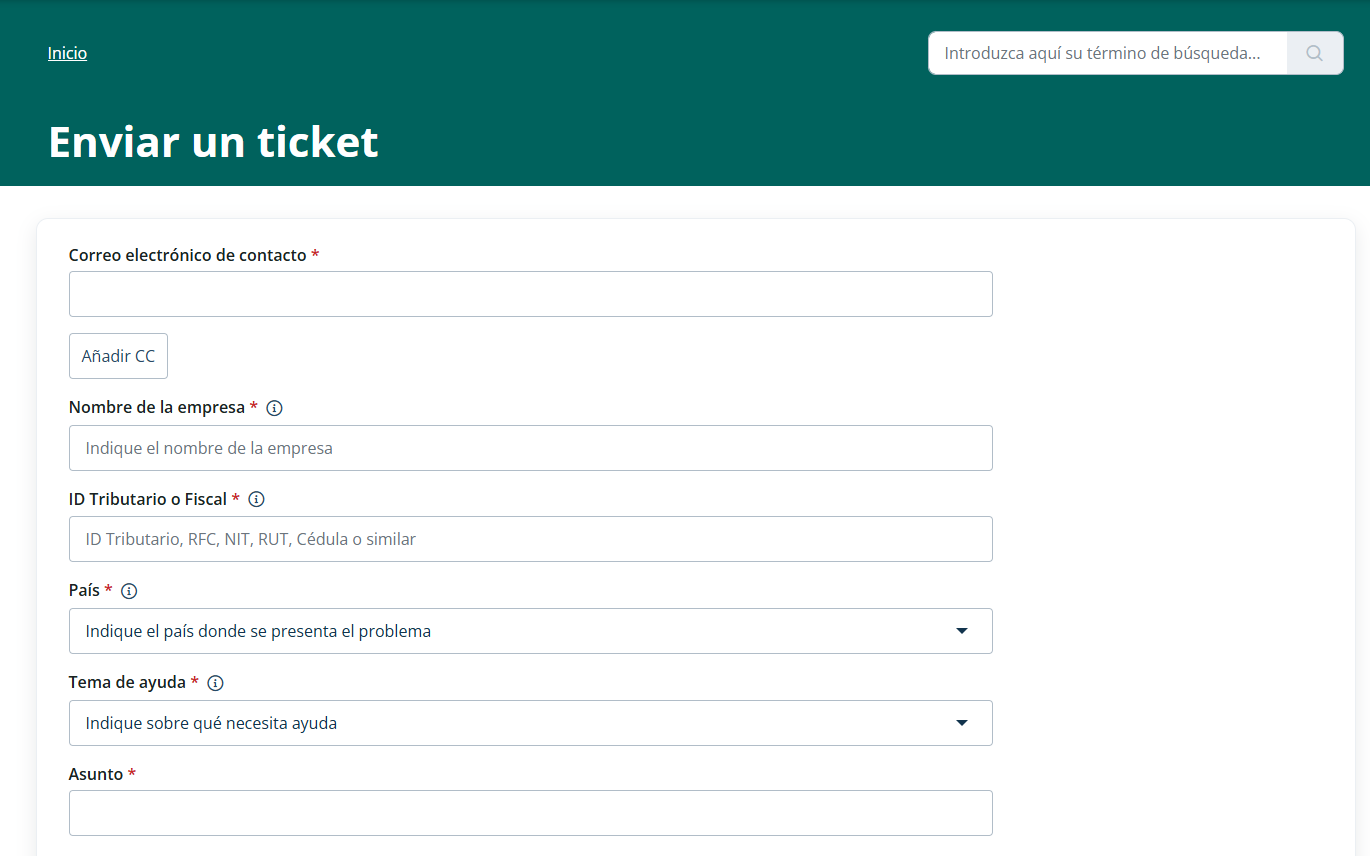
Una vez diligencie el formulario y describa su consulta o problemática con todo el detalle y evidencia posible, oprima el botón "enviar":
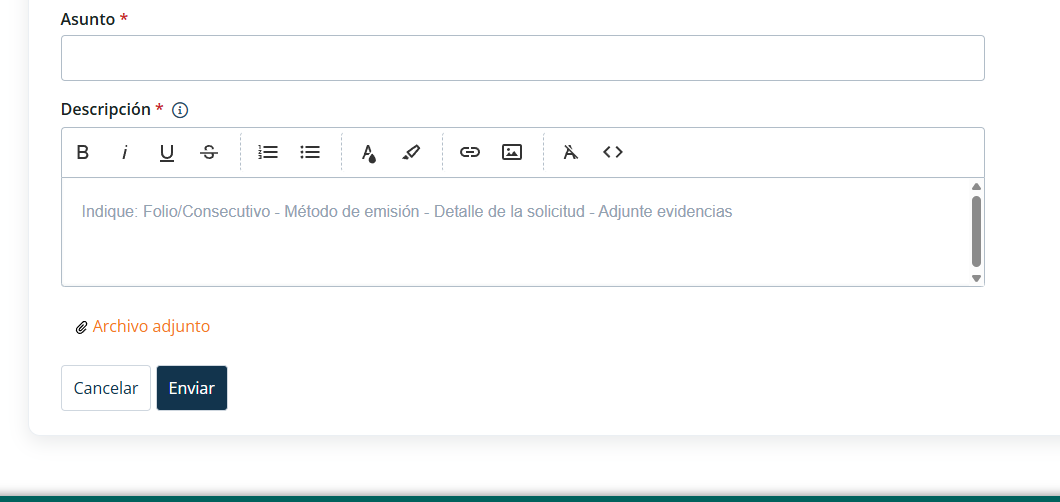
Hecho esto, llegará un correo al e-mail proporcionado confirmando la creación del ticket.
Aunque no es necesario para abrir un ticket, si usted o su organización desean hacer seguimiento a los tickets registrados a lo largo del tiempo, lo recomendable es iniciar sesión en el Centro de Ayuda. Tenga en cuenta que el Centro de Ayuda maneja un usuario y clave independientes a los del Portal Gosocket.Nota: Si ya cuenta con credenciales de acceso y ha iniciado sesión para crear un ticket al área de Soporte, debe de hacer clic en el botón "Solicitar ayuda" y seguir los pasos anteriormente indicados.
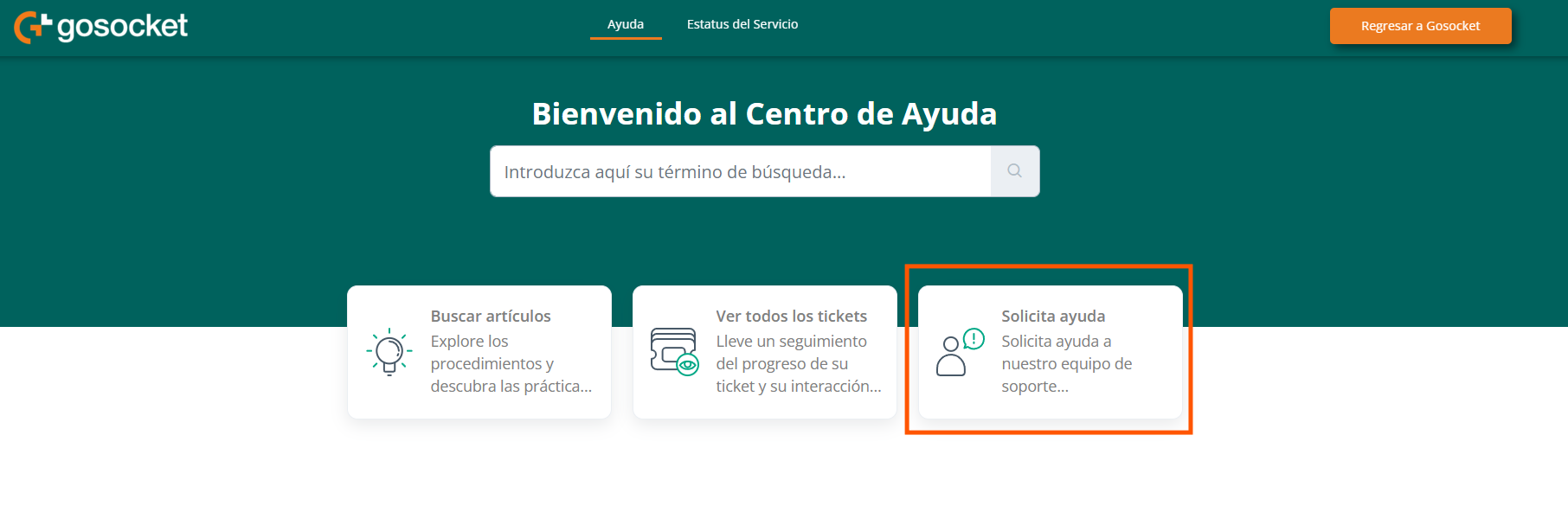
2. Bot de ayuda dentro del Portal Gosocket
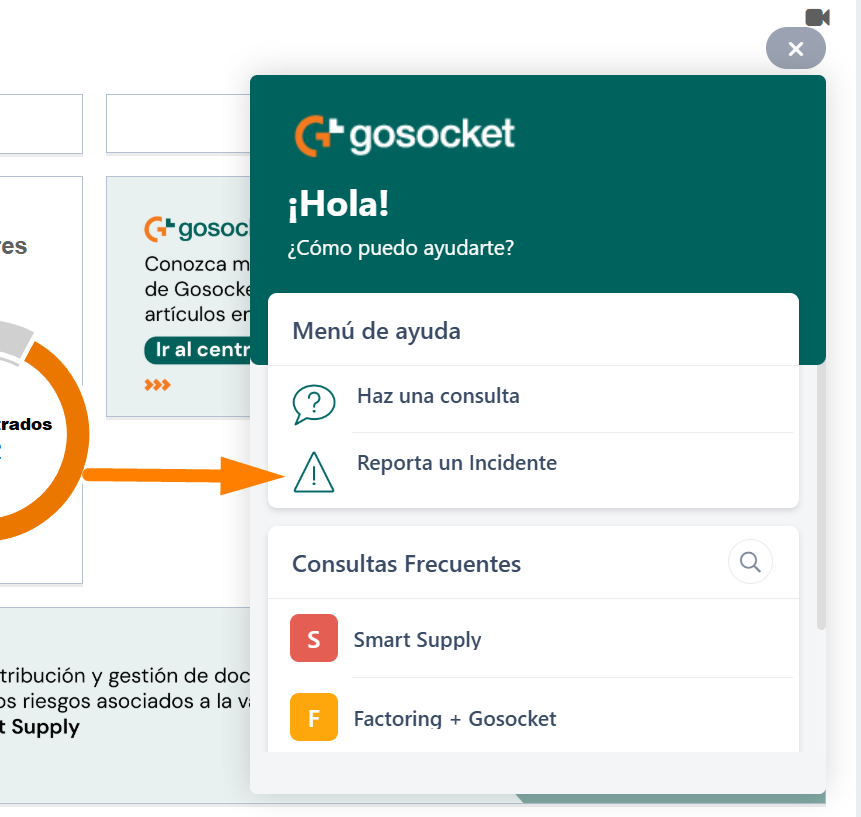
También puede abrir un caso de soporte desde el Portal Gosocket. Mientras utiliza la plataforma, presione el botón del Bot ayuda ubicado en la parte inferior derecha.
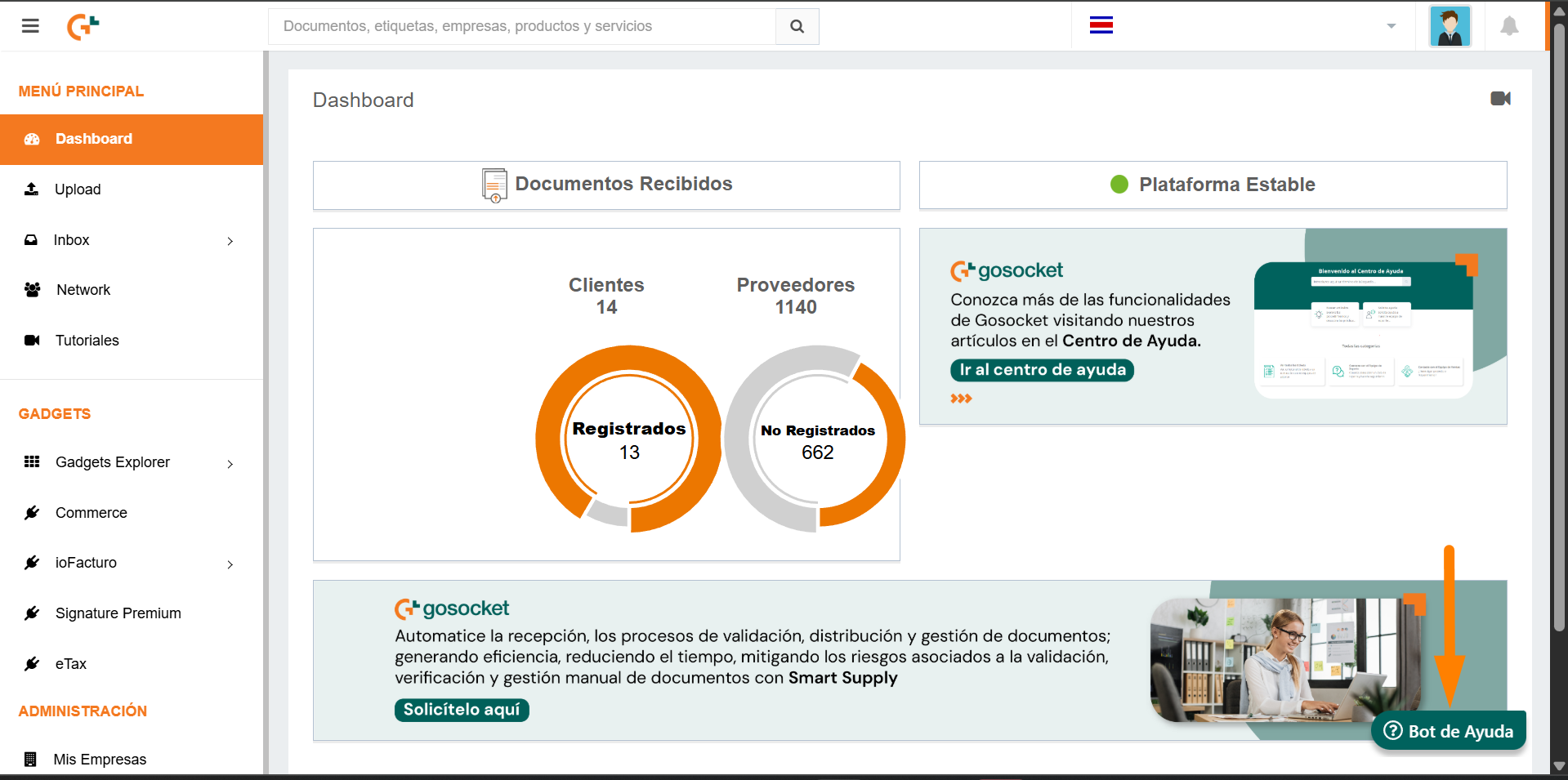
Este botón desplegará las opciones disponibles de ayuda. Seleccione la opción "Reportar un Incidente". El Bot le solicitará información necesaria para la creación de su ticket.
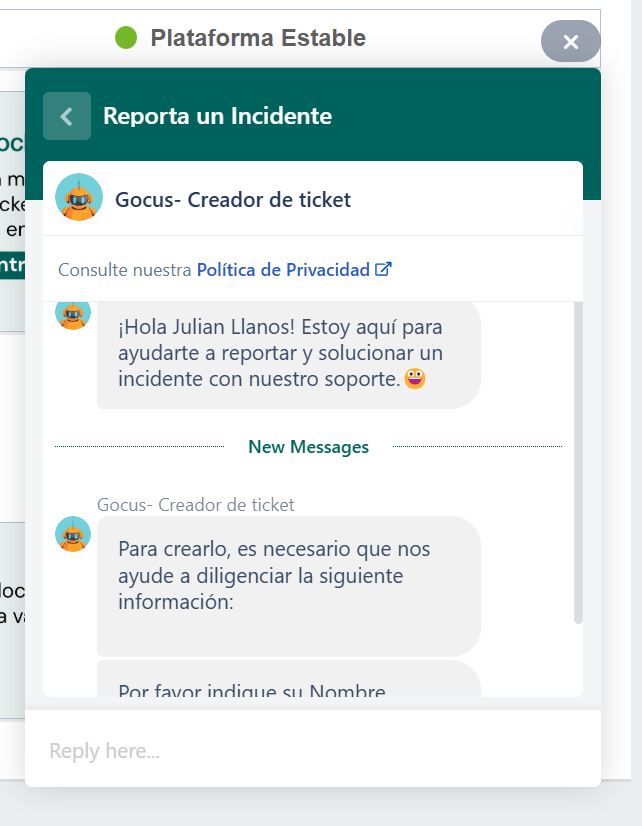
Al finalizar la interacción con el Bot, éste le asignará un número de ticket que de igual forma le será informado al correo electrónico registrado durante la conversación.
¿Le ha sido útil este artículo?
¡Qué bien!
Gracias por sus comentarios
¡Sentimos mucho no haber sido de ayuda!
Gracias por sus comentarios
Sus comentarios se han enviado
Agradecemos su esfuerzo e intentaremos corregir el artículo


